

ΕναΜονάδα υπολογιστή OPSείναι ένας βολικός τρόπος για να προσθέσετε Windows ή άλλες υπολογιστικές δυνατότητες σε μια διαδραστική οθόνη επίπεδης οθόνης χωρίς τη χρήση ξεχωριστού εξωτερικού υπολογιστή.
Η ιδέα είναι απλή: η μονάδα υπολογιστή εγκαθίσταται απευθείας στην ειδική υποδοχή OPS μιας συμβατής οθόνης, δημιουργώντας μια πιο ολοκληρωμένη λύση με λιγότερα εξωτερικά καλώδια και ευκολότερη συντήρηση.
Ωστόσο, η επιλογή ενός υπολογιστή OPS δεν είναι απλώς θέμα επιλογής επεξεργαστή, μνήμης RAM ή SSD.
Πριν αγοράσετε έναΜονάδα υπολογιστή OPSήΥποδοχή OPS-σε υπολογιστή, θα πρέπει πρώτα να προσδιορίσετε εάν η μονάδα είναι συμβατή με την οθόνη προορισμού.
Τα καλά νέα είναι ότι το Open Pluggable Specification αναπτύχθηκε για να τυποποιήσει τη φυσική διεπαφή και τη σηματοδότηση μεταξύ ενός αρθρωτού υπολογιστή και μιας συμβατής οθόνης. Η Intel περιγράφει το OPS ως βιομηχανικό πρότυπο για αρθρωτές υπολογιστικές μονάδες που συνδέονται σε ενεργοποιημένες διαδραστικές επίπεδες οθόνες.
Αλλά ακόμη και με μια τυποποιημένη διεπαφή, είναι σημαντικό να ελέγξετε τις πραγματικές προδιαγραφές της οθόνης και της μονάδας OPS πριν από την εγκατάσταση.
Εδώ είναι οι βασικοί παράγοντες που πρέπει να λάβετε υπόψη.
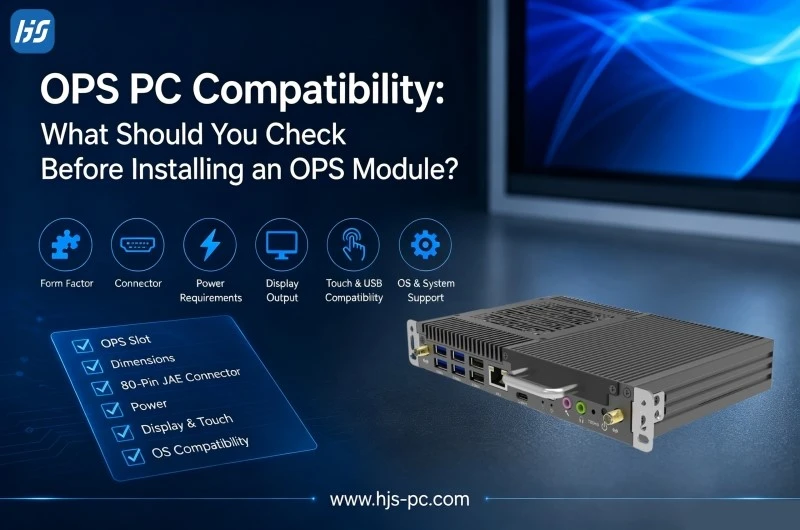
1. Ελέγξτε εάν η οθόνη διαθέτει υποδοχή OPS
Η πρώτη ερώτηση είναι ξεκάθαρη:
Η διαδραστική οθόνη υποστηρίζει πράγματι μια μονάδα OPS;
Δεν έχει κάθε διαδραστική επίπεδη οθόνη ή εμπορική οθόνη υποδοχής OPS.
Ένας υπολογιστής OPS έχει σχεδιαστεί για εγκατάσταση σε μια ειδική υποδοχή στην οθόνη. Η Intel περιγράφει την αρχιτεκτονική ως μια αρθρωτή υπολογιστική μονάδα που συνδέεται σε μια υποδοχή OPS σε μια ενεργοποιημένη διαδραστική οθόνη επίπεδης οθόνης.
Πριν αγοράσετε μια μονάδα υπολογιστή OPS, ελέγξτε τις προδιαγραφές του κατασκευαστή της οθόνης για όρους όπως:
- OPS
- Υποδοχή OPS
- Η/Υ OPS
- Ανοίξτε την Προδιαγραφή Pluggable
- Υποδοχή-σε υπολογιστή
Υπολογιστική μονάδα
Εάν η προδιαγραφή της οθόνης δεν αναφέρει ξεκάθαρα την υποστήριξη OPS, επικοινωνήστε με τον κατασκευαστή της οθόνης πριν την παραγγελία.
2. Ελέγξτε τον παράγοντα φόρμας OPS και τις διαστάσεις
Η φυσική συμβατότητα είναι ένα από τα πιο σημαντικά μέρη της επιλογής μιας μονάδας OPS.
Παρόλο που το OPS έχει σχεδιαστεί γύρω από μια τυποποιημένη διεπαφή, η πραγματική μονάδα πρέπει να χωράει σωστά μέσα στο περίβλημα της οθόνης.
Ελεγχος:
- Πλάτος
- Υψος
- Βάθος
- Τρύπες στερέωσης
- Θέσεις βιδών
- Θέση σύνδεσης
- Εσωτερική κάθαρση
Αυτό γίνεται ιδιαίτερα σημαντικό όταν αντικαθιστάτε έναν υπάρχοντα υπολογιστή OPS ή όταν εργάζεστε με οθόνες διαφορετικών κατασκευαστών.
Για παράδειγμα, το SMART παρέχει συγκεκριμένες πληροφορίες συμβατότητας για τις μονάδες υπολογιστή OPS του αντί να δηλώνει απλώς ότι η μονάδα λειτουργεί με κάθε οθόνη. Η τεκμηρίωση υποστήριξής του παραθέτει τη συμβατή σειρά οθονών SMART Board για μεμονωμένες μονάδες OPS.
Αυτή είναι μια χρήσιμη υπενθύμιση για τους ενοποιητές συστημάτων:
Μην βασίζεστε στον όρο "OPS PC" μόνο. Ελέγξτε τις πραγματικές προδιαγραφές οθόνης και μονάδας.
3. Επαληθεύστε την υποδοχή OPS
Ο σύνδεσμος είναι ένας άλλος σημαντικός παράγοντας κατά τον έλεγχοΣυμβατότητα με υπολογιστή OPS.
Η αρχική αρχιτεκτονική OPS τυποποίησε τη φυσική διεπαφή και τη σηματοδότηση μεταξύ του αρθρωτού υπολογιστή και της οθόνης. Η Intel περιγράφει συγκεκριμένα το OPS ως μια προσπάθεια τυποποίησης της υποδοχής και των σημάτων που χρησιμοποιούνται μεταξύ της υπολογιστικής μονάδας και της ψηφιακής οθόνης.
Η κοινώς αναγνωρισμένη διεπαφή OPS χρησιμοποιεί έναΣύνδεσμος 80 ακίδων.
Ωστόσο, η απλή εμφάνιση μιας υποδοχής 80 ακίδων δεν πρέπει να αντιμετωπίζεται ως πλήρης δοκιμή συμβατότητας.
Θα πρέπει επίσης να επιβεβαιώσετε:
- Τύπος σύνδεσης
- Θέση σύνδεσης
- Ηλεκτρικές προδιαγραφές
- Εμφάνιση-πλευρικής υλοποίησης
- Υποστηριζόμενη σηματοδότηση
- Απαιτήσεις ισχύος
Για επαγγελματικά έργα, το να ζητάτε από τον κατασκευαστή του OPS να επιβεβαιώσει τη συμβατότητα με το ακριβές μοντέλο οθόνης είναι μια πολύ πιο ασφαλής προσέγγιση.
4. Ελέγξτε τις Απαιτήσεις ισχύος
Η ισχύς είναι ένας άλλος τομέας που δεν πρέπει να αγνοηθεί.
Ένας υπολογιστής OPS έχει σχεδιαστεί για να λαμβάνει ισχύ μέσω του συστήματος οθόνης αντί να λειτουργεί σαν ένα εντελώς ανεξάρτητο εξωτερικό Mini PC.
Επομένως, η οθόνη πρέπει να μπορεί να παρέχει την απαιτούμενη ισχύ για την επιλεγμένη μονάδα OPS.
Πριν την εγκατάσταση, ελέγξτε:
- Τάση εισόδου
- Απαιτούμενο ρεύμα
- Μέγιστη κατανάλωση ενέργειας
- Δυνατότητα εμφάνισης ισχύος
- Προδιαγραφές ισχύος μονάδας OPS
Διαφορετικοί υπολογιστές OPS μπορεί να έχουν διαφορετικές απαιτήσεις ενέργειας ανάλογα με τον επεξεργαστή και τη διαμόρφωση υλικού.
Αυτό είναι ιδιαίτερα σημαντικό κατά την αναβάθμιση μιας παλαιότερης οθόνης με έναν νεότερο-υπολογιστή OPS υψηλότερης απόδοσης.
5. Ελέγξτε την ανάλυση οθόνης και την έξοδο βίντεο
Οι σύγχρονες διαδραστικές οθόνες υποστηρίζουν συνήθως περιεχόμενο υψηλής-ανάλυσης, συμπεριλαμβανομένου του 4K και ολοένα και υψηλότερης ανάλυσης.
Επομένως, η έξοδος βίντεο θα πρέπει να αποτελεί μέρος της λίστας ελέγχου συμβατότητας.
Ανάλογα με τον υπολογιστή OPS, οι διαθέσιμες διεπαφές μπορεί να περιλαμβάνουν:
- HDMI
- DisplayPort
- Εσωτερική σύνδεση οθόνης OPS
Θα πρέπει να εξετάσετε το πλήρες σύστημα αντί να κοιτάξετε μόνο τη μέγιστη ανάλυση που υποστηρίζεται από τον υπολογιστή.
Για παράδειγμα:
Υπολογιστής OPS → Διεπαφή OPS → Διαδραστική οθόνη
Η τελική απόδοση της οθόνης εξαρτάται από τις δυνατότητες ολόκληρου του συστήματος.
Η τρέχουσα υποδοχή OPS-σε υπολογιστές από τη ViewSonic, για παράδειγμα, διατίθεται στην αγορά με υποστήριξη για οθόνες υψηλής ανάλυσης-, συμπεριλαμβανομένων μοντέλων που υποστηρίζουν έξοδο έως και 5K.
Πριν αγοράσετε έναν υπολογιστή OPS, επιβεβαιώστε:
- Εγγενής ανάλυση οθόνης
- Υποστηριζόμενος ρυθμός ανανέωσης
- Διεπαφή εξόδου βίντεο
- Απαιτούμενη απόδοση γραφικών
- Απαιτήσεις εξωτερικής οθόνης
6. Επιλέξτε Συνδεσιμότητα αφής και USB
Αυτό είναι ιδιαίτερα σημαντικό γιαδιαδραστικές επίπεδες οθόνες.
Μια διαδραστική οθόνη δεν είναι απλώς μια μεγάλη οθόνη. Ο υπολογιστής OPS μπορεί επίσης να χρειαστεί να επικοινωνήσει με το σύστημα αφής της οθόνης και άλλα περιφερειακά.
Ανάλογα με την οθόνη, αυτό μπορεί να περιλαμβάνει:
- USB
- Επικοινωνία αφής
- Κάμερες
- Μικρόφωνα
- Πληκτρολόγιο και ποντίκι
- Αποθηκευτικός χώρος USB
- Άλλα περιφερειακά
Το εκπαιδευτικό υλικό OPS της Intel τονίζει συγκεκριμένα τη συνδεσιμότητα διεπαφής αφής- μεταξύ υπολογιστικών μονάδων OPS και διαδραστικών επίπεδων οθονών.
Το SMART τεκμηριώνει επίσης τη συνδεσιμότητα USB μεταξύ των μονάδων OPS, των διαδραστικών οθονών και των εξωτερικών περιφερειακών του.
Για διαδραστικές αίθουσες διδασκαλίας και αίθουσες συσκέψεων, αυτό μπορεί να είναι εξίσου σημαντικό με την έξοδο βίντεο.
7. Ελέγξτε το λειτουργικό σύστημα
Αφού επιβεβαιωθεί η φυσική και η ηλεκτρική συμβατότητα, κοιτάξτε το περιβάλλον λογισμικού.
Πολλοί πελάτες επιλέγουν έναν υπολογιστή OPS επειδή θέλουν να εκτελέσουν ένα πλήρες λειτουργικό σύστημα επιφάνειας εργασίας απευθείας στη διαδραστική οθόνη.
Οι κοινές απαιτήσεις περιλαμβάνουν:
- Windows 10
- Windows 11
- Linux
Οι υπολογιστές OPS{0}}που βασίζονται στα Windows είναι ιδιαίτερα συνηθισμένοι σε περιβάλλοντα επιχειρήσεων, εκπαίδευσης και συνεργασίας.
Για παράδειγμα, οι τρέχουσες μονάδες υπολογιστή OPS της SMART παρέχουν Windows 11 Pro και έχουν σχεδιαστεί για τις συμβατές διαδραστικές οθόνες SMART Board.
Πριν αγοράσετε μια μονάδα υπολογιστή OPS, ελέγξτε εάν το σύστημα πρέπει να εκτελεστεί:
- Microsoft Office
- Ομάδες της Microsoft
- Ανίπταμαι διαγωνίως
- Διαδραστικό λογισμικό διδασκαλίας
- Λογισμικό ψηφιακής σήμανσης
- Εταιρικές εφαρμογές
- Προσαρμοσμένο λογισμικό Windows
Το λειτουργικό σύστημα θα πρέπει να επιλέγεται σύμφωνα με την πραγματική εφαρμογή αντί να επιλέγει απλώς την πιο πρόσφατη διαθέσιμη έκδοση.
8. Επιλέξτε CPU, RAM και SSD After Compatibility
Μόλις επιβεβαιωθεί η συμβατότητα, μπορείτε να επιλέξετε την κατάλληλη διαμόρφωση υλικού.
Από εδώ ξεκινούν πολλοί αγοραστές, αλλά στην πραγματικότητα θα πρέπει να έρθει αργότερα.
Για Γραφείο και Παρουσιάσεις
Ένας κύριος επεξεργαστής με επαρκή αποθήκευση RAM και SSD μπορεί να χειριστεί:
- PowerPoint
- Περιήγηση στο Web
- Εφαρμογές γραφείου
- Αναπαραγωγή βίντεο
Για Διαδραστική Εκπαίδευση
Εξετάστε το ενδεχόμενο πρόσθετης μνήμης και δυνατότητας γραφικών εάν το σύστημα εκτελείται ταυτόχρονα:
- Διαδραστικό λογισμικό διδασκαλίας
- Εφαρμογές προγράμματος περιήγησης
- Πολυμέσα
- Ψηφιακός πίνακας
- Cloud πλατφόρμες
Για Αίθουσες Συνεδριάσεων
Η τηλεδιάσκεψη και η εκτέλεση πολλαπλών εργασιών ενδέχεται να επωφεληθούν από-επεξεργαστή υψηλότερης απόδοσης και πρόσθετη μνήμη.
Για Επαγγελματικές Εφαρμογές
Οι εφαρμογές που περιλαμβάνουν προηγμένους φόρτους γραφικών, πολυμέσων ή τεχνητής νοημοσύνης ενδέχεται να απαιτούν σημαντικά υψηλότερη υπολογιστική απόδοση.
Τα τρέχοντα προϊόντα OPS από συνεργάτες του οικοσυστήματος της Intel είναι διαθέσιμα με ένα ευρύ φάσμα πλατφορμών επεξεργαστών Intel, γεγονός που δείχνει ότι το OPS δεν συνδέεται με ένα μόνο επίπεδο απόδοσης.
Ο βασικός κανόνας είναι:
Επιβεβαιώστε πρώτα τη συμβατότητα. Επιλέξτε δεύτερη απόδοση.
9. Ελέγξτε τη Συνδεσιμότητα δικτύου και ασύρματης σύνδεσης
Η συνδεσιμότητα δικτύου είναι ένα άλλο θέμα για τα σύγχρονα έργα διαδραστικής οθόνης.
Ανάλογα με την εφαρμογή, ένας υπολογιστής OPS μπορεί να χρειάζεται:
- Gigabit Ethernet
- Wi-Fi
- Bluetooth
- Ασύρματα περιφερειακά
Για παράδειγμα, η τεκμηρίωση OPS PC της SMART σημειώνει ότι οι υποστηριζόμενες μονάδες μπορούν να χρησιμοποιούν τη σύνδεση δικτύου της διαδραστικής οθόνης, ενώ η ίδια η μονάδα παρέχει επίσης USB και άλλες επιλογές συνδεσιμότητας ανάλογα με το μοντέλο.
Οι απαιτήσεις δικτύου μπορεί να είναι ιδιαίτερα σημαντικές για:
- Τηλεδιάσκεψη
- Εκπαίδευση-που βασίζεται στο σύννεφο
- Ψηφιακή σήμανση
- Απομακρυσμένη διαχείριση
- Εταιρικές εφαρμογές
- Διαδικτυακή συνεργασία
Βεβαιωθείτε ότι η επιλεγμένη μονάδα OPS υποστηρίζει την αρχιτεκτονική δικτύου που απαιτείται από το έργο σας.
10. Εξετάστε το Περιβάλλον Εγκατάστασης
Ένας υπολογιστής OPS λειτουργεί μέσα στο περίβλημα της οθόνης, επομένως θα πρέπει επίσης να λαμβάνονται υπόψη οι θερμικές και περιβαλλοντικές συνθήκες.
Ελεγχος:
- Θερμοκρασία λειτουργίας
- Θερμοκρασία αποθήκευσης
- Αερισμός
- Ροή αέρα
- Σκόνη
- Θέση εγκατάστασης
- Ώρες λειτουργίας
Αυτό είναι ιδιαίτερα σημαντικό για εμπορικές εγκαταστάσεις όπου η οθόνη μπορεί να λειτουργεί για μεγάλες περιόδους.
Μια μονάδα που έχει σχεδιαστεί για μια κανονική αίθουσα συσκέψεων μπορεί να έχει διαφορετικές απαιτήσεις από έναν υπολογιστή εγκατεστημένο σε περιβάλλον λιανικής ή άλλη απαιτητική εμπορική εφαρμογή.
Ελέγχετε πάντα τις προδιαγραφές του κατασκευαστή για το ακριβές μοντέλο OPS αντί να βασίζεστε σε γενικές προδιαγραφές OPS.
11. Μην υποθέτετε ότι κάθε μονάδα OPS είναι συμβατή με κάθε οθόνη
Αυτό είναι ίσως το πιο σημαντικό πρακτικό σημείο.
Το πρότυπο OPS έχει σχεδιαστεί για τη βελτίωση της διαλειτουργικότητας, αλλά η πραγματική συμβατότητα του προϊόντος πρέπει ακόμη να επαληθευτεί.
Για παράδειγμα, η ViewSonic περιγράφει μια από τις θέσεις OPS-σε υπολογιστές ως συμβατή με διαδραστικές ή εμπορικές οθόνες συμβατές με το OPS-.
Η SMART, από την άλλη πλευρά, δημοσιεύει συγκεκριμένες υποστηριζόμενες σειρές οθονών για τις μονάδες υπολογιστή OPS της.
Αυτά τα παραδείγματα δείχνουν γιατί οι αγοραστές πρέπει να κάνουν διάκριση μεταξύ:
Πρότυπο συμβατότητα OPS
και
επαληθευμένη συμβατότητα προϊόντος.
Για έναν OEM, διανομέα ή ολοκληρωμένο συστήματος, το δεύτερο είναι αυτό που πραγματικά έχει σημασία.
12. Ποιες πληροφορίες πρέπει να παρέχετε στον κατασκευαστή του OPS;
Εάν δεν είστε σίγουροι για το ποιοΜονάδα υπολογιστή OPSγια να επιλέξετε, παρέχετε στον κατασκευαστή όσο το δυνατόν περισσότερες πληροφορίες σχετικά με την προβολή προορισμού.
Στην ιδανική περίπτωση, παρέχετε:
Εμφάνιση πληροφοριών
- Μάρκα
- Αριθμός μοντέλου
- Μέγεθος οθόνης
- Φύλλο δεδομένων προϊόντος
- Προδιαγραφές υποδοχής OPS
Μηχανικές Πληροφορίες
- Διαστάσεις υποδοχής
- Διαστάσεις μονάδας
- Τοποθέτηση-οπής
- Φωτογραφίες από τον κόλπο OPS
Τεχνικές Απαιτήσεις
- CPU
- ΕΜΒΟΛΟ
- SSD
- Λειτουργικό σύστημα
- Ανάλυση οθόνης
- Απαιτήσεις αφής
- Απαιτήσεις δικτύου
Πληροφορίες Έργου
- Εφαρμογή
- Ποσότητα
- Περιβάλλον εγκατάστασης
- Απαιτήσεις OEM/ODM
Για έργα μεγάλου-όγκου, η παροχή ενός τεχνικού σχεδίου ή δείγματος απεικόνισης μπορεί να κάνει την αξιολόγηση συμβατότητας πολύ πιο ακριβή.
Λίστα ελέγχου συμβατότητας υπολογιστή OPS
Πριν παραγγείλετε μια ενότητα OPS, χρησιμοποιήστε αυτήν τη λίστα ελέγχου:
|
Στοιχείο συμβατότητας |
Τι να ελέγξετε |
|
Υποδοχή OPS |
Η οθόνη υποστηρίζει OPS; |
|
Πρότυπο OPS |
Ποια προδιαγραφή OPS υποστηρίζεται; |
|
Διαστάσεις |
Πλάτος, ύψος και βάθος |
|
Βάση |
Τρύπες βιδών και θέση στερέωσης |
|
Συνδετήρας |
Διεπαφή και υλοποίηση OPS 80 ακίδων |
|
Εξουσία |
Τάση και ρεύμα |
|
Έξοδος οθόνης |
HDMI / DisplayPort / εσωτερική διεπαφή |
|
Ψήφισμα |
4K / 5K / 8K και ρυθμός ανανέωσης |
|
Επαφή |
Επικοινωνία αφής και USB |
|
Λειτουργικό σύστημα |
Windows / Linux |
|
CPU |
Απαιτούμενη υπολογιστική απόδοση |
|
ΕΜΒΟΛΟ |
Απαιτούμενη μνήμη |
|
SSD |
Χωρητικότητα και διεπαφή |
|
Δίκτυο |
Ethernet / Wi-Fi / Bluetooth |
|
Περιβάλλο |
Θερμοκρασία και αερισμός |
|
Αρμονία |
Επιβεβαίωση κατασκευαστή |
Συνήθη λάθη συμβατότητας OPS
Επιλογή μόνο από τον επεξεργαστή
Ένας επεξεργαστής Intel υψηλής απόδοσης-δεν εγγυάται ότι η μονάδα θα ταιριάζει ή θα λειτουργεί σωστά με την οθόνη.
Ελέγξτε πρώτα τις προδιαγραφές OPS.
Υποθέτοντας ότι όλοι οι υπολογιστές OPS έχουν τις ίδιες διαστάσεις
Διαφορετικά προϊόντα μπορεί να έχουν διαφορετικές φυσικές διαμορφώσεις.
Να συγκρίνετε πάντα τις μηχανικές προδιαγραφές.
Έλεγχος μόνο του συνδέσμου
Μια υποδοχή OPS 80 ακίδων είναι σημαντική, αλλά είναι μόνο ένα μέρος της εξίσωσης συμβατότητας.
Ελέγξτε την πλήρη προδιαγραφή συστήματος.
Ξεχάστε τη συνδεσιμότητα αφής
Μια διαδραστική οθόνη απαιτεί περισσότερα από ένα σήμα βίντεο.
Ελέγξτε πώς γίνεται ο χειρισμός της επικοινωνίας αφής και USB.
Παραγγελία πριν από την επαλήθευση
Αυτό είναι ιδιαίτερα επικίνδυνο για έργα που περιλαμβάνουν δεκάδες ή εκατοντάδες οθόνες.
Επιβεβαιώστε τη συμβατότητα πριν κάνετε μια μαζική παραγγελία.
Τελικές Σκέψεις
Η επιλογή ενός υπολογιστή OPS θα πρέπει να ξεκινά με τη συμβατότητα-και όχι με την απόδοση του επεξεργαστή.
Πριν εγκαταστήσετε έναΜονάδα υπολογιστή OPS, ελέγξτε την πλήρη σύνδεση μεταξύ του υπολογιστή και της διαδραστικής οθόνης:
Υποδοχή OPS → συντελεστής μορφής → διαστάσεις → υποδοχή → ισχύς → έξοδος οθόνης → αφή → λειτουργικό σύστημα → δίκτυο → περιβάλλον
Μόλις επιβεβαιωθούν αυτές οι απαιτήσεις, μπορείτε να επιλέξετε την κατάλληλη διαμόρφωση CPU, RAM και αποθήκευσης με βάση την εφαρμογή σας.
Η Προδιαγραφή Open Pluggable παρέχει μια σημαντική βάση για αρθρωτούς υπολογιστές σε διαδραστικές επίπεδες οθόνες. Επιτρέπει την απευθείας ενσωμάτωση συμβατών υπολογιστικών μονάδων σε οθόνες, ενώ μειώνει την εξωτερική καλωδίωση και απλοποιεί την ανάπτυξη και τη συντήρηση.
Ωστόσο, για τους OEM, τους διανομείς και τους ενοποιητές συστημάτων, το πιο σημαντικό βήμα εξακολουθεί να είναι η επαλήθευση της συμβατότητας τουσυγκεκριμένη μονάδα OPS και συγκεκριμένο μοντέλο οθόνηςπριν την εγκατάσταση.
FAQ
Μπορεί οποιοσδήποτε υπολογιστής OPS να λειτουργήσει με οποιαδήποτε διαδραστική οθόνη;
Όχι απαραίτητα. Η οθόνη πρέπει να υποστηρίζει τις σχετικές προδιαγραφές OPS και θα πρέπει να επαληθεύονται οι φυσικές, ηλεκτρικές απαιτήσεις και απαιτήσεις συστήματος. Ορισμένοι κατασκευαστές οθονών δημοσιεύουν συγκεκριμένες λίστες συμβατότητας για τις μονάδες OPS τους.
Τι είναι μια μονάδα υπολογιστή OPS;
Μια μονάδα υπολογιστή OPS είναι ένας αρθρωτός υπολογιστής που έχει σχεδιαστεί για να συνδέεται σε μια διαδραστική ή εμπορική οθόνη{0}}με δυνατότητα OPS. Η Intel περιγράφει το OPS ως βιομηχανικό πρότυπο για αρθρωτές υπολογιστικές μονάδες ενσωματωμένες με συμβατές οθόνες.
Τι είναι μια υποδοχή OPS-στον υπολογιστή;
Μια υποδοχή OPS-στον υπολογιστή είναι μια υπολογιστική μονάδα που έχει σχεδιαστεί για να σύρεται σε μια υποδοχή OPS σε μια συμβατή οθόνη. Η ViewSonic, για παράδειγμα, χρησιμοποιεί το "OPS Slot-σε υπολογιστή" ως κατηγορία προϊόντων για τις διαδραστικές και εμπορικές λύσεις προβολής.
Τι πρέπει να ελέγξω πριν αγοράσω μια μονάδα υπολογιστή OPS;
Ελέγξτε την υποδοχή OPS της οθόνης, τις φυσικές διαστάσεις, την υποδοχή, τις απαιτήσεις ισχύος, την ανάλυση οθόνης, την επικοινωνία αφής, το λειτουργικό σύστημα και τις απαιτήσεις εφαρμογής.
Ένας υπολογιστής OPS υποστηρίζει Windows 11;
Πολλές τρέχουσες μονάδες υπολογιστή OPS υποστηρίζουν τα Windows 11. Για παράδειγμα, οι τρέχουσες μονάδες υπολογιστή OPS της SMART προσφέρονται με επεξεργαστές Windows 11 Pro και Intel Core.


